 |
| Rycina 14.179. Narzędzie Tekst w Przyborniku |
Pokazywanie postów oznaczonych etykietą Narzędzia. Pokaż wszystkie posty
Pokazywanie postów oznaczonych etykietą Narzędzia. Pokaż wszystkie posty
Tekst

2.5. Zaznaczenie rozmyte (Magiczna różdżka)
 |
| Rysunek 14.22. Ikona narzędzia Różdżka w Przyborniku |
Podczas korzystania z tego narzędzia bardzo ważne jest wybranie właściwego punktu początkowego. Jeśli wybierzesz niewłaściwe miejsce, możesz uzyskać coś zupełnie innego niż to, czego chcesz, lub nawet odwrotnie.
4.6. Skalowanie
 |
| Rysunek 14.134. Narzędzie Skalowanie w Przyborniku |
4.6.1. Przegląd
Narzędzie Skalowanie służy do skalowania warstw, zaznaczeń lub ścieżek (obiektu). Po kliknięciu na obrazie narzędziem otwiera się okno dialogowe Informacje o Skalowaniu, pozwalające zmieniać oddzielnie Szerokość i Wysokość. W tym samym czasie na obiekt nałożony jest Podgląd (ewentualnie z siatką lub obrysem), a uchwyty pojawiają się na rogach i krawędziach, które można kliknąć i przeciągnąć, aby zmienić wymiary. W środku podglądu pojawi się małe kółko umożliwiające przesunięcie podglądu.
Powiększenie
 |
| Rysunek 14.184. Narzędzie w przyborniku „Powiększenie” |
6.4.1. Aktywacja narzędzia
- Można dostać się na narzędzie Powiększenie z menu obrazka poprzez: Narzędzia → Powiększenie,
- lub klikając ikonę narzędzia: w Przyborniku
 .
.
6.4.2. Kluczowe modyfikatory (domyślne)
CtrlTrzymając klawisz Ctrl podczas klikania zmieni kierunek z powiększania do pomniejszania.
Ctrl + Kółko myszy
Przesuwając kółko myszki, naciskając klawisz Ctrl, zmienia poziom powiększenia.
6.4.3. Opcje
 |
| Rysunek 14.185. Opcje narzędzia Powiększenie |
Ta opcja pozwoli aby płótno było zmieniane, jeżeli poziom powiększenia wymaga tego.
Lista Kierunek
Obie dostępne opcje narzędzia wykorzystywane są do zmiany kierunku zbliżania między powiększaniem i pomniejszaniem.
6.4.4. Menu Powiększenie
Korzystanie z funkcji Powiększenie nie jest jedynym sposobem, aby powiększyć zdjęcie. Menu Powiększenie zapewnia dostęp do kilku funkcji na zmianę poziomu powiększenia obrazu. Na przykład, można łatwo wybrać dokładny poziom powiększenia z tego menu.Na podstawie:
https://docs.gimp.org/2.8/en/gimp-tool-zoom.html
Kadrowanie
 |
| Narzędzie Kadrowanie |
Podobnie jak w przypadku narzędzi zaznaczania, nowe narzędzie kadrowania zostało wzbogacone w wydaniu v2.4. Uchwyty zmiany rozmiaru faktycznie zmieniają rozmiar prostokąta kadrowania zamiast zapewniać funkcjonalność zarówno zmiany rozmiaru i przenoszenia. Narzędzie zachowuje się bardziej naturalnie i konsekwentnie z innymi narzędziami GIMP. Przenieść, po prostu przeciągnij prostokąt kliknięcie wewnątrz obszaru. Zmiana rozmiaru jest możliwa w jednej lub w dwóch osiach jednocześnie przeciągając uchwyt na bokach i rogach. Obszar na zewnątrz może być zaciemniony z ładnym efektem Passe-partout lepiej pokazującym, w jaki sposób ostateczny wynik będzie wyglądać. Aby zatwierdzić kadrowanie, kliknij wewnątrz prostokąta kadrowania lub naciśnij klawisz Enter.
Kiedy kursor myszy staje się ruchomy, można użyć klawiszy strzałek na klawiaturze, aby przesunąć prostokąt kadrowania. Trzymanie wciśniętego przycisku Shift, pozwala przesuwać skokowo o 25 pikseli.
Można użyć prowadnic aby ustawić obszar przycinania. Upewnij się, że opcja Widok → Przyciągaj do prowadnic jest zaznaczona.
Uwaga
Widać proporcje na pasku stanu:

4.4.1.Aktywacja narzędzia
Można włączyć to narzędzie na różne sposoby:- Z menu Narzędzia → Narzędzia przekształcania → Kadrowanie,
- klikając ikonę narzędzia: w przyborniku
 ,
, - za pomocą skrótu klawiaturowego SHIFT + C.
4.4.2. Kluczowe modyfikatory (domyślne)
Po kliknięciu na utrzymanie zaznzcania prostokąta, uchwyty i znikają- przytrzymując Ctrl przełącza do Extend od centrum opcji
- przytrzymując klawisz Shift przełącza do Fixed opcji, co sprawia pewne wymiary stałych.
 |
| Rysunek 14.117. Opcje narzędzia dla narzędzia Kadrowanie |
Tylko bieżąca warstwa
Ta opcja pozwoli uprawy wpływają na tylko aktywną warstwę.
Umożliwienie powiększania
Ta opcja pozwala upraw lub rozmiar się odbyć poza obrazem (lub warstwą), a nawet na płótnie. Tak, można podać żądany rozmiar do obrazu wynikowego. Przejrzystość zostaną wykorzystane, jeśli nie ma materiału przyciąć.
Rysunki 14.118.
 |
| Obraz na dużym płótnie |
 |
| Opcja jest zaznaczona. Prostokąt zaznaczania rozciąga się poza obszar roboczy. |
 |
| Uzyskany obraz |
Gdy ta opcja jest zaznaczona, prostokąt zaznaczania rozszerza się od pierwszego piksela kliknąłeś pobranej do środka. Można włączyć tę opcję z Ctrl podczas rysowania prostokąta przycinania.
Stałe
Można również uzyskać dostęp do tej opcji przytrzymując klawisz Ctrl podczas rysowania prostokąta przycinania. Ta opcja oferuje kilka do rysowania prostokąta upraw szacunek stałych wymiarów lub ich proporcji:
- Proporcje obrazu: To jest domyślny możliwość. Szerokość i Wysokość zachować ten sam stosunek mają one w oryginalnym obrazie, podczas rysowania prostokąta przycinania.
- Szerokość / wysokość : Tylko szerokość lub wysokość pozostanie stała. Wartość tego wymiaru może być ustawiony w polu tekstowym poniżej; Domyślnie jest to 100 pikseli.
- Wielkość : wysokość i szerokość zostaną naprawione. Ich wartości można ustawić w polu poniżej, w postaci „ 150x100 ” na przykład. Prostokąt upraw przyjmie te wartości jak najszybciej kliknij obraz. Po prawej stronie, dwa przyciski pozwalają wybrać Landscape (krótkiego) lub portret (pionowo) format prostokąta upraw.
Te dwa pola tekstowe pokazują pozycję poziomą (po lewej stronie, w pionie po prawej) w lewym górnym rogu prostokąta upraw w czasie rzeczywistym i można je zmienić ręcznie też. Stwierdza się w pikselach, ale można zmienić unit dzięki listy rozwijanej z px przycisku. Pochodzenie współrzędnych jest w lewym górnym rogu obszaru roboczego (nie obrazu).
Rozmiar
Te dwa pola tekstowe pokazują rozmiar (poziomą po lewej stronie, po prawej stronie w pionie) z zaznaczanego prostokąta w czasie rzeczywistym i można je też zmienić ręcznie. Określa się w pikselach, ale można zmienić jednostkę dzięki listy rozwijanej z px przycisku.
Podświetlenie
Opcja ta umożliwia przełączanie ciemny obszar zewnętrzny przeznaczony do podświetlania prostokąta zaznaczania.
Prowadnice
Wszystkie rodzaje prowadnic są opisane w rozdziale 2.2, „Zaznaczanie prostokątne”
Automatyczne zmiejszanie
Przycisk Automatyczne zmiejszanie będzie próbował zlokalizować granice, w warstwie aktywnej, z których można czerpać wymiary. Opcja ta działa tylko w dobrze izolowanych obiektach ostro kontrastujących z tłem.
Rysunki 14,119. Przykład „Automatyczne zmiejszanie”
 |
| Obraz z ostrymi granicami i prostokąt zaznaczania |
 |
| Po naciśnięciu przycisku Automatyczne zmiejszanie prostokąt zaznaczania został zmniejszony w celu dopasowania do ostrych granic. |
Opcja ta działa podobnie jak Automatyczne zmiejszanie. Wykorzystuje informacje o pikselach ze wszystkich widocznych warstw, a nie tylko z aktywnej warstwy.
Na podstawie:
https://docs.gimp.org/2.8/en/gimp-tool-crop.html
Zaznaczanie eliptyczne
 |
| Zaznaczenie eliptyczne na pasku narzędzi |
Narzędzie może być również wykorzystywane do rysowania okręgu lub elipsy na obrazie. Aby otrzymać wypełnioną elipsę, należy utworzyć zaznaczenie eliptyczne, a następnie wypełnić je przy pomocy Wypełnienia kubełkiem. Najprostszym i jednocześnie najbardziej przystępnym sposobem uzyskania obwodu elipsy jest utworzenie zaznaczenia eliptycznego, a następnie rysowanie wzdłuż niego. W ostatnim przypadku zmiękczanie krawędzi nie będzie zbyt wysokiej jakości. Lepszą jakość można uzyskać tworząc dwa zaznaczenia eliptyczne różnego rozmiaru, a następnie wycinając zewnętrzne od wewnętrznego. Jednak tę operację trudno jest przeprowadzić prawidłowo. Polecenie Zaznaczenie → Zaokrąglenie... znacznie ułatwia pracę.
Aktywacja narzędzia
Narzędzie można aktywować na kilka sposobów:- poprzez menu obrazu: Narzędzia → Narzędzia zaznaczania → Zaznaczenie eliptyczne,
- klikając ikonę na pasku narzędzi

- przy pomocy skrótu klawiszowego E
NotatkaCtrl
Klawisze modyfikujące wspólne dla wszystkich narzędzi zaznaczania zostały opisane na Narzędzia zaznaczania. Poniżej opisano jedynie klawisze charakterystyczne dla Zaznaczenia eliptycznego.
Przytrzymywanie klawisza po rozpoczęciu zaznaczania sprawia, że centrum zaznaczenia staje się punkt kliknięcia. W przeciwnym wypadku punkt kliknięcia zostanie wewnątrz prostokąta, zawierającego elipsę. Natomiast przytrzymanie Ctrl przed rozpoczęciem zaznaczania odejmie nowe zaznaczenie od już istniejącego.
Shift
Przytrzymywanie klawisza Shift po rozpoczęciu zaznaczania sprawi, że zaznaczenie będzie okrągłe. Przytrzymanie Shift przed rozpoczęciem zaznaczania doda nowe zaznaczenie do już istniejącego. Ctrl+Shift
Jednoczesne przytrzymanie obu klawiszy spowoduje nałożenie się ich efektów, tworząc okrąg, którego środkiem jest punkt kliknięcia. Przytrzymanie klawiszy przed rozpoczęciem zaznaczania spowoduje przecięcie nowego zaznaczenia z już istniejącym.
Posługiwanie się narzędziem
 |
| Przykład zaznaczenia eliptycznego |
Po wybraniu tego narzędzia kursor z ikoną koła tak, jak to jest na obrazie. Metoda przeciągnij-upuść pozwala uzyskać elipsę (lub okrąg) w prostokątnym polu. Kiedy przycisk myszy zostanie zwolniony, przerywana linia („ maszerujących mrówek ”) nakreśla eliptyczny wybór. Nie jest konieczne, aby dostosować wybrór; można go łatwo zmienić rozmiar później.
Gdy wskaźnik porusza się na płótnie, selekcja i wskaźnik zmienia się. Można zmienić rozmiar zaznaczenia za pomocą uchwytów. Zobacz obsługę narzędzia prostokątnego zaznaczania.
Opcje narzędzia
 |
| Opcje Zaznaczenia eliptycznego |
Jeśli tak nie jest, można uzyskać do nich dostęp z paska menu obrazu Systemu Windows → Okna dokowalne → Opcje narzędzia , które otwiera okno opcji wybranego narzędzia.
NotatkaTryb; Wygładzaj; Zmiękczaj krawędzie
Zobacz Narzędzia zaznaczania z opcji pomoc, które są wspólne dla wszystkich tych narzędzi. Jedyne opcje, które są specyficzne dla tego narzędzia są opisane tutaj.
Wspólne wybierz opcje.Wszystkie inne opcje
Opcje te działają dokładnie w ten sam sposób, jak te opisane dla Zaznaczenia prostokątnego. Więcej informacji w „Opcje narzędzia”.
Na podstawie:
https://docs.gimp.org/2.8/en/gimp-tool-ellipse-select.html
Zaznaczenie prostokątne
 |
| Rysunek 1. „Zaznaczenie prostokątne” na pasku narzędzi |
Narzędzie może być również używane do tworzenia prostokątów na obrazie. W tym celu należy utworzyć zaznaczenie prostokątne, a następnie wypełnić je przy pomocy Wypełnienia kubełkiem. Aby uzyskać prostokątną ścieżkę, najłatwiej jest utworzyć zaznaczenie prostokątne, a następnie stworzyć obramowanie.
Naciśnięcie klawisza Ctrl klawisza po rozpoczęciu wyboru, i przytrzymanie go, dopóki nie skończysz, powoduje że punkt wyjścia stosowany jest jako środek zaznaczonego prostokąta. Zauważ, że jeśli naciśniesz klawisz Ctrl przed rozpoczęciem zaznaczania, uzyskany wybór zostanie odjęty od istniejącego zaznaczenia. Kursor staje się
Przesunięcie
Jeśli naciśniesz klawisz Shift, przed rozpoczęciem zaznaczania, otrzymany wybór zostanie dodany do istniejącego. Kursor staje się
Naciskając klawisz Shift, po rozpoczęciu swojego wyboru, przełącza opcję i trzymając go, aż skończysz, ograniczy wybór do kwadratu, jeśli jest to twój pierwszy wybór. Później, z domyślnym współczynnikiem proporcji, twój wybór będzie przestrzegać proporcji poprzedniego wyboru.
Ctrl + SHIFT
Naciskając oba klawisze po uruchomieniu Twój wybór łączy dwa efekty, co daje kwadratowy wybór skoncentrowany na swoim punkcie wyjścia. Należy pamiętać, że naciśnięcie tych klawiszy przed rozpoczęciem wybór przecina wybór wynikający z istniejącego i kształtu zmian wskaźnika W związku z powyższym:
Kiedy to narzędzie jest wybrane wskaźnik myszy jest wyświetlany tak jak to jest na obrazie. Przeciąganie pozwala na uzyskanie zaznaczenia o prostokątnym (lub kwadratowym) kształcie. Kiedy przycisk myszy zostanie puszczony, przerywana linia („ maszerujących mrówek ”) przedstawia wybór. Nie jest konieczne, aby dostosować wyboru; można go łatwo zmienić rozmiar później.
Gdy wskaźnik porusza się na płótnie, aspekty selekcji i wskaźnik zmiany:
- poza selekcji wygląda jak poprzednio; Pozwala to na zaprojektowanie nowego wyboru ale usunie istniejący jeśli nie jest to połączone z powództwem dotyczącym właściwego klucza, aby dodać lub odjąć innego wyboru, jak to opisano w poprzednim akapicie.
- w ramach selekcji części obwodowej, zmiany wskaźnika myszy w różnych kształtach przy przelotach nad prostokątne obszary wrażliwe i wyraźnie oznakowane. Te uchwyty pozwalają na zmianę rozmiaru wybór. W narożnikach selekcji wskaźnik zmienia się kształt w zależności od kontekstu; na przykład w niskiej prawym rogu staje: . Tak więc, przez kliknij i przeciąganie tych obszarów, można powiększyć lub zmniejszyć rozmiar zaznaczenia. Powyżej środkowych częściach selekcji, bocznych niskich lub w dół, wskaźnik zmienia się odpowiednie kształty w zależności od kontekstu.Na przykład, gdy wskaźnik myszy znajduje się nad środkową prawej strony, wskaźnik wygląda następująco: . Więc można kliknij i przeciągnij, aby powiększyć lub zmniejszyć rozmiar zaznaczenia przesuwając wybraną granicę.
- wewnątrz selekcji centralnej części kursor wygląda jak zwykle do manipulacji obiektu, tj . Więc można przenieść cały wybór przez kliknij i przeciągnij.
Ponadto, jeśli nie niezaznaczone na Wyróżnij opcję, twoja praca będzie łatwiejsza, ponieważ to, co jest na zewnątrz wybór będzie najciemniejszy niż to, co znajduje się w selekcji, a następnie wybór wydaje podświetlona.
Wyświetlanie wszystkich możliwych wskaźników w zależności od ich lokalizacji w odniesieniu do obszaru zaznaczenia.
Po utworzeniu i modyfikowania wyboru, trzeba będzie wyjść z trybu edycji (i zobowiązać się żadnych zmian). Można to zrobić za pomocą jednego kliknięcia wewnątrz zaznaczenia lub naciskając Enter klucza. Albo można po prostu użyć narzędzia zakaz selekcji i, na przykład, wypełnienie lub malować wybór.
Aktywacja narzędzia
Narzędzie można aktywować na kilka sposobów:- Obraz z paska menu Narzędzia → Narzędzia zaznaczania → Zaznaczenie prostokątne,
- klikając na ikonę
 narzędzia w przyborniku,
 - przy pomocy skrótu R .
Najważniejsze modyfikatory
UwagaCtrl
Klawisze modyfikujące, wspólne dla wszystkich narzędzi zaznaczania opisane zostały w Narzędzia zaznaczania. Poniżej opisano klawisze, charakterystyczne tylko dla „Zaznaczenia prostokątnego”.
Naciśnięcie klawisza Ctrl klawisza po rozpoczęciu wyboru, i przytrzymanie go, dopóki nie skończysz, powoduje że punkt wyjścia stosowany jest jako środek zaznaczonego prostokąta. Zauważ, że jeśli naciśniesz klawisz Ctrl przed rozpoczęciem zaznaczania, uzyskany wybór zostanie odjęty od istniejącego zaznaczenia. Kursor staje się
Przesunięcie
Jeśli naciśniesz klawisz Shift, przed rozpoczęciem zaznaczania, otrzymany wybór zostanie dodany do istniejącego. Kursor staje się
Naciskając klawisz Shift, po rozpoczęciu swojego wyboru, przełącza opcję i trzymając go, aż skończysz, ograniczy wybór do kwadratu, jeśli jest to twój pierwszy wybór. Później, z domyślnym współczynnikiem proporcji, twój wybór będzie przestrzegać proporcji poprzedniego wyboru.
Ctrl + SHIFT
Naciskając oba klawisze po uruchomieniu Twój wybór łączy dwa efekty, co daje kwadratowy wybór skoncentrowany na swoim punkcie wyjścia. Należy pamiętać, że naciśnięcie tych klawiszy przed rozpoczęciem wybór przecina wybór wynikający z istniejącego i kształtu zmian wskaźnika W związku z powyższym:
Manipulacja narzędzia
 |
| Przykład prostokąt |
Gdy wskaźnik porusza się na płótnie, aspekty selekcji i wskaźnik zmiany:
- poza selekcji wygląda jak poprzednio; Pozwala to na zaprojektowanie nowego wyboru ale usunie istniejący jeśli nie jest to połączone z powództwem dotyczącym właściwego klucza, aby dodać lub odjąć innego wyboru, jak to opisano w poprzednim akapicie.
- w ramach selekcji części obwodowej, zmiany wskaźnika myszy w różnych kształtach przy przelotach nad prostokątne obszary wrażliwe i wyraźnie oznakowane. Te uchwyty pozwalają na zmianę rozmiaru wybór. W narożnikach selekcji wskaźnik zmienia się kształt w zależności od kontekstu; na przykład w niskiej prawym rogu staje: . Tak więc, przez kliknij i przeciąganie tych obszarów, można powiększyć lub zmniejszyć rozmiar zaznaczenia. Powyżej środkowych częściach selekcji, bocznych niskich lub w dół, wskaźnik zmienia się odpowiednie kształty w zależności od kontekstu.Na przykład, gdy wskaźnik myszy znajduje się nad środkową prawej strony, wskaźnik wygląda następująco: . Więc można kliknij i przeciągnij, aby powiększyć lub zmniejszyć rozmiar zaznaczenia przesuwając wybraną granicę.
- wewnątrz selekcji centralnej części kursor wygląda jak zwykle do manipulacji obiektu, tj . Więc można przenieść cały wybór przez kliknij i przeciągnij.
Ponadto, jeśli nie niezaznaczone na Wyróżnij opcję, twoja praca będzie łatwiejsza, ponieważ to, co jest na zewnątrz wybór będzie najciemniejszy niż to, co znajduje się w selekcji, a następnie wybór wydaje podświetlona.
WskazówkaWrażliwe obszary selekcji
Jeśli używasz ruchomych przycisków można przesunąć zaznaczenie lub zmodyfikować jego rozmiar o jeden krok pikseli. Jeśli używamy go w połączeniu z klawiszy Shift można go przenieść etap 25 pikseli.
Wyświetlanie wszystkich możliwych wskaźników w zależności od ich lokalizacji w odniesieniu do obszaru zaznaczenia.
Po utworzeniu i modyfikowania wyboru, trzeba będzie wyjść z trybu edycji (i zobowiązać się żadnych zmian). Można to zrobić za pomocą jednego kliknięcia wewnątrz zaznaczenia lub naciskając Enter klucza. Albo można po prostu użyć narzędzia zakaz selekcji i, na przykład, wypełnienie lub malować wybór.
Opcje narzędzia
 |
| Opcje „Zaznaczenia prostokątnego” |
Uwaga
Оpis opcji wspólnych dla wszystkich narzędzi zaznaczania znajduje się na Narzędzia zaznaczania. Poniżej opisane zostały jedynie opcje charakterystyczne dla Zaznaczenia prostokątnego.
Wygładzanie
Zaokrąglaj rogi Zaznaczenie pola wyboru spowoduje pojawienie się suwaka, pozwalającego na wybór promienia, służącego do zaokrąglania rogów obrazu. Powiększaj od środka Zaznaczenie pola wyboru spowoduje, że punkt kliknięcia stanie się środkiem zaznaczenia. Fixed Opcja ta pozwala na ograniczenie formy końcowego prostokąta na kilka sposobów: Proporcje Opcja ta pozwala na zmianę rozmiaru zaznaczenia, nie zmieniając proporcji, które są określone w polach Szerokość i Wysokość. Szerokość Dzięki tej opcji można zmieniać szerokość zaznaczenia. Wysokość Opcja pozwala określić wysokość zaznaczenia.
Rozmiar
Opcja pozwala określić szerokość i wysokość zaznaczenia. X; Y; Szerokość; Wysokość Cztery pola pozwalają określić punkt początkowy, szerokość i wysokość zaznaczenia.
Podświetlenie
Zaznaczając pole, zaznaczenie jest podkreślone poprzez otaczającą maskę, aby łatwiej było je zwizualizować.
Prowadnice
Rozwijana lista pozwala wybrać rodzaj prowadnic, pokazywanych wewnątrz zaznaczenia. Ich zadaniem jest ułatwianie tworzenia zaznaczenia.
Bez prowadnic
Prowadnice nie są pokazywane.
Wyśrodkowane linie Jedynie linie środkowe są pokazywane w charakterze prowadnic wewnątrz zaznaczenia. Jedna trzecia Prowadnice są wyświetlane wzdłuż jednej trzeciej podczas tworzenia zaznaczenia. Złoty podział Prowadnice są pokazywane w celu oznaczenia złotego podziału.
Automatyczne zmiejszanie
Opcja Automatyczne zmiejszanie zmniejszy zaznaczenie do najbliższej formy prostokątnej, dostępnej w warstwie. Algorytm znajdowania najlepszego prostokąta jest „inteligentny”, dlatego nie zawsze daje pożądane rezultaty. W każdym razie, jeśli obszar, który chcemy zaznaczyć, jest otoczony jednolitym kolorem, to opcja zawsze go znajdzie. Otrzymane zaznaczenie może się różnić od tego otrzymanego podczas ręcznego wprowadzania parametrów.
 |
| Obraz wybrany z dwóch odrębnych elementów |
 |
| Zastosowano Automatyczne zmiejszanie |
Jeśli wybrana jest opcja Wszystkie warstwy, to Automatyczne zmiejszanie będzie korzystać z informacji о pikselach z całego obrazu, а nie tylko warstwy aktywnej. Więcej informacji na Próbkuj wszystkie warstwy.
Na podstawie:
https://docs.gimp.org/2.8/en/gimp-tool-rect-select.html
Pasek narzędzi
Narzędzia
Spis treści
1. Pasek narzędzi1.1. Wprowadzenie
1.2. Ikony narzędzi
1.3. Obszar kolorów i wskaźników
1.4. Opcje narzędzi
2. Narzędzia zaznaczania
2.1. Cechy wspólne
2.2. Zaznaczenie prostokątne
2.3. Zaznaczenie eliptyczne
2.4. Zaznaczenie odręczne (Lasso)
2.5. Zaznaczenie rozmyte (Czarodziejska różdżka)
2.6. Zaznaczenie według koloru
2.7. Inteligentne nożyce
2.8. Zaznaczenie pierwszego planu
3. Narzędzia malarskie
3.1. Cechy wspólne
3.2. Dynamika
3.3. Narzędzia pędzli (ołówek, pędzel, aerograf)
3.4. Wypełnienie kubełkiem
3.5. Gradient
3.6. Ołówek
3.7. Pędzel
3.8. Gumka
3.9. Aerograf
3.10. Stalówka
3.11. Klonowanie
3.12. Łatka
3.13. Klon perspektywy
3.14. Rozmywanie/wyostrzanie
3.15. Rozsmarowywanie
3.16 Rozjaśnianie/przyciemnianie
4. Narzędzia przekształcania
4.1. Cechy wspólne
4.2. Wyrównanie
4.3. Przesunięcie
4.4. Kаdrowanie i zmiana rozmiaru
4.5. Obrót
4.6. Skala
4.7. Nachylenie
4.8. Perspektywa
4.9. Odbicie
4.10. Klatka
5. Narzędzia kolorów
5.1. Przegląd
5.2. Balans kolorów
5.3. Odcień i nasycenie
5.4. Barwienie
5.5. Jasność i kontrast
5.6. Próg
5.7. Poziomy
5.8. Krzywe
5.9. Redukcja kolorów
5.10. Desaturacja
6. Inne narzędzia
6.1. Informacje ogólne
6.2. Ścieżki
6.3. Pobranie koloru
6.4. Powiększenie
6.5. Miarka
6.6. Теkst
6.7. Działanie biblioteki GEGL
Pasek narzędzi
Wprowadzenie
Program GIMP posiada duży wybór narzędzi służących do szybkiej realizacji takich prostych zadań, jak zaznaczenie lub rysowanie ścieżek. Opis narzędzi umieszczonych na pasku narzędzi programu GIMP znajduje się poniżej.GIMP posiada szeroki wybór narzędzi, które pozwalają na realizację różnych zadań. Narzędzia te można podzielić na pięć grup: Narzędzia zaznaczania, które pozwalają wybrać lub zmodyfikować obszar obrazu, którego dotyczyć będą dalsze zmiany; Narzędzia rysownicze, które pozwalają na zmianę kolorów w wybranych częściach obrazu; Narzędzia przekształcania, które umożliwiają zmianę geometrii obrazu; Narzędzia kolorów, pozwalające na zmianę rozkładu kolorów w całym obrazie; i Inne narzędzia, które nie pasują do żadnej z powyższych kategorii.
(Jeśli zastanawiacie się nad znaczeniem słowa "narzędzie", pojawiającego się w konwencji nazewniczej programu GIMP, to możecie rozumieć je jako sposób pracy nad obrazem, wymagający dostępu do jego widocznej części, który umożliwia wykonywanie operacji na obrazie przy pomocy wskaźnika oraz podgląd już wprowadzonych zmian. Jeśli jednak wyobrazicie sobie narzędzie jako piłę, a obraz jako drewno, nie powinno znacząco wpłynąć to na sens definicji.)
Ikony narzędzi
 |
| Ikony narzędzi w Przyborniku |
Większość narzędzi aktywowana jest poprzez kliknięcie odpowiedniej ikony na pasku narzędzi. Dostęp do niektórych (głównie do narzędzi kolorów) możliwy jest jedynie poprzez menu albo Narzędzia → Narzędzia kolorów, albo Kolory. W zasadzie każde narzędzie można aktywować poprzez menu Narzędzia; każde narzędzie można aktywować również poprzez skrót na klawiaturze.
W domyślnej konfiguracji tworzonej podczas pierwszego uruchomienia programu GIMP, nie wszystkie narzędzia mają swoje ikony na pasku narzędzi: np. narzędzia kolorów są pomijane. Zestaw widocznych na pasku narzędzi można dostosować używając okna Narzędzia. Są dwa główne powody, w których taka możliwość jest przydatna. Po pierwsze: rzadko używane narzędzi Sommairea nie będą rozpraszać naszej uwagi, co ułatwi znalezienie potrzebnego nam narzędzia; po drugie, jeśli często korzystamy z narzędzi kolorów, będzie nam łatwiej, jeśli ich ikony będą łatwo dostępne. Tak czy inaczej, niezależnie od paska narzędzi, dostęp do potrzebnego nam narzędzia można uzyskać poprzez menu Narzędzia.
Jeśli kursor myszki znajduje się wewnątrz obrazu jego kształt pozwala określić, jakie narzędzie jest aktualnie używane.
W domyślnej konfiguracji tworzonej podczas pierwszego uruchomienia programu GIMP, nie wszystkie narzędzia mają swoje ikony na pasku narzędzi: np. narzędzia kolorów są pomijane. Zestaw widocznych na pasku narzędzi można dostosować używając okna Narzędzia. Są dwa główne powody, w których taka możliwość jest przydatna. Po pierwsze: rzadko używane narzędzi Sommairea nie będą rozpraszać naszej uwagi, co ułatwi znalezienie potrzebnego nam narzędzia; po drugie, jeśli często korzystamy z narzędzi kolorów, będzie nam łatwiej, jeśli ich ikony będą łatwo dostępne. Tak czy inaczej, niezależnie od paska narzędzi, dostęp do potrzebnego nam narzędzia można uzyskać poprzez menu Narzędzia.
Jeśli kursor myszki znajduje się wewnątrz obrazu jego kształt pozwala określić, jakie narzędzie jest aktualnie używane.
Obszar kolorów i wskaźników
 |
| Obszar kolorów i wskaźników w Przyborniku |
Obszar kolorów
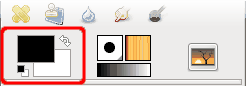 |
| Aktywne Kolory w Przyborniku |
Obszar ten pokazuje podstawową paletę programu GIMP, składającą się z dwóch kolorów - pierwszoplanowego i tła. Kolory te są używane podczas rysowania, wypełniania i wielu innych operacji. Kliknięcie na dowolny z nich spowoduje otworzenie okna wyboru koloru.
Kolory domyślne
Kliknięcie na niewielki symbol w lewym dolnym rogu powoduje przywrócenie pierwotnych kolorów pierwszoplanowego i tła.
Zamień miejscami kolory pierwszoplanowy i tła
Kliknięcie ikony strzałki lub wciśnięcie klawisza X spowoduje zamianę miejscami kolorów pierwszoplanowego i tła.
Podpowiedź
Możliwe jest przeciągnięcie jednego z kolorów bezpośrednio na warstwę - zostanie ona w całości wypełniona wybranym kolorem.
Narzędzia Wskaźnik Obszar
 |
| Aktywny pędzel, deseń i gradient w Przyborniku |
Obszar aktywny Obrazek
 |
| Obszar aktywny Obrazek w Przyborniku |
Opcje narzędzi
 |
| W oknie dialogowym Opcje narzędzia narzędzia aerografu. |
PodpowiedźKażde narzędzie posiada swój własny zestaw ustawień. Wszelkie zmiany ustawień są zachowywane w trakcie danej sesji lub do momentu ich modyfikacji. Tak naprawdę jednak opcje narzędzi są zachowywane między sesjami. Zachowywanie ustawień może być niekiedy drażniące: narzędzie zachowuje się w sposób niepożądany, a dojście przyczyny tego jest niemożliwe, do momentu przypomnienia sobie, że używane były niestandardowe opcje ostatnim razem, gdy dane narzędzie było wykorzystywane.
W domyślnej konfiguracji Opcje narzędzia pojawiają się poniżej paska narzędzi. Jeśli z jakiegoś powodu opcje znikną, możesz je odzyskać poprzez menu Plik → Okna dialogowe → Opcje narzędzia a następnie przeciągnąć poniżej paska narzędzi. Aby uzyskać pomoc przejdź do strony Okna dialogowe i Dokowanie.
Poniżej okna „Opcji narzędzia” znajdują się cztery przyciski:

Przycisk ten pozwala na zapisanie ustawień aktualnie używanego narzędzia, co umożliwia późniejsze ich przywrócenie. Wywoływane jest niewielkie okno dialogowe, pozwalające na nazwanie zestawu opcji. Podczas przywracania ustawień, pokazywane są tylko zachowane zestawy dla aktualnie używanego narzędzia, tak więc przy wyborze nazwy zestawu nie trzeba uwzględniać nazwy narzędzia.

Przycisk ten pozwala na przywrócenie zachowanego zestawu ustawień dla aktualnie używanego narzędzia. Jeżeli ustawienia nigdy nie były zapisywane, przycisk ten nie będzie aktywny. W przeciwnym wypadku pojawi się menu pokazujące nazwy wszystkich zachowanych zestawów ustawień: wybranie jednej z pozycji spowoduje zastosowanie zapisanych ustawień.

Przycisk ten pozwala na usunięcie uprzednio zachowanego zestawu ustawień dla aktualnie używanego narzędzia. Jeżeli ustawienia nigdy nie były zapisywane, przycisk ten nie będzie aktywny. W przeciwnym wypadku pojawi się menu pokazujące nazwy wszystkich zachowanych zestawów ustawień: wybranie jednej z pozycji spowoduje usunięcie tych ustawień.

Przycisk ten przywróci wartość domyślną ustawień dla aktualnie używanego narzędzia.
Nowe suwaki
Suwaki opcji zostały zmienione w GIMP-2.8: nie jest widoczny, ale obszar ten suwak jest teraz podzielona na górnej i dolnej części.
Nowe narzędzie suwaki opcji dialogowych
 |
| Wskaźnik w górę strzałka w górnej części obszaru suwaka |
 |
| Pozioma dwukierunkowa strzałka wskaźnik w dolnej połowie obszaru suwaka |
- W górnej połowie obszaru suwaka: kliknięcie strzałki w górę wskaźnik zestawów suwak na wartość, która zależy od położenia wskaźnika (nr referencyjny, nieprecyzyjne). Klikając i przeciągając w górę strzałki wskaźnik ustawia wartość za dużych ilościach.
- W dolnej połowie powierzchni suwaka: kliknięcie dwukierunkowej strzałki wskaźnika nie ma wpływu. Klikając i przeciągając dwukierunkowej strzałki wskaźnik ustawia wartość o niewielkich ilościach.
Obszar wartość w obszarze suwaka pracuje jako edytor tekstowy: nie można edytować wartości lub wprowadzić nową wartość bezpośrednio.
Dla niektórych opcji, można przeciągnąć kursor na zewnątrz okna narzędziowego. Na przykład za pomocą suwaka rozmiaru, którego wartość maksymalna to 10000, można przeciągnąć kursor myszy do prawej strony ekranu.
Na podstawie:
https://docs.gimp.org/2.8/en/gimp-tools.html
Ścieżki
Ścieżki
 |
| Narzędzie Ścieżki |
Aktywacja narzędzia
Narzędzie można aktywować na kilka sposobów:- poprzez menu obrazu Narzędzia → Ścieżki,
- klikając ikonę:
 na pasku narzędzi,
 - przy pomocy skrótu klawiszowego B.
Klawisze modyfikujące (Domyślne)
NotatkaShift
Krótka informacja o klawiszach pojawia się w dolnej części okna obrazu.
Klawisz ma kilka funkcji w zależności od kontekstu. Więcej detali znajduje się w opisie opcji.
Ctrl/Alt
Narzędzie posiada trzy tryby edycji: Projektowanie, Edycja i Przesunięcie. Przytrzymanie Ctrl powoduje zmianę trybów pomiędzy Projektowaniem i Edycją. Alt lub kombinacja Ctrl+Alt przełącza tryby pomiędzy Projektowaniem i Przesunięciem.
Opcje narzędzia
 |
| Opcje narzędzia Ścieżki |
Opcje „Ścieżek” dostępne są po dwukrotnym kliknięciu ikony
Podobnie, jak w przypadku innych narzędzi, można cofnąć operacje przy pomocy Ctrl-Z.
Tryb edycji
Domyślnie tryb edycji ustawiony jest na Projektowanie. Ścieżka tworzona jest poprzez klikanie LPM i przesuwanie kursora. Punkty kontrolne (węzły) można przemieszczać, klikając je i przeciągając. Pomiędzy punktami kontrolnymi znajdują się segmenty.


Podpowiedź
Aby zamknąć krzywą należy przytrzymać Ctrl i kliknąć wybrany punkt kontrolny. W poprzednich wersjach programu kliknięcie wewnątrz zamkniętej ścieżki zamieniało ją na zaznaczenie. Teraz w tym celu można użyć przycisku Utwórz zaznaczenie ze ścieżki lub Rysuj wzdłuż ścieżki w oknie ścieżek.
PodpowiedźFunkcje dostępne w tym trybie:
Gdy widoczne są dwa uchwyty, domyślnie obydwa pracują w sposób symetryczny. Zwolnienie przycisku myszy powoduje, że uchwyty będą poruszać się niezależnie. Przytrzymanie Shift spowoduje, że uchwyty ponownie pracować będą w sposób symetryczny.
Dodać węzeł: jeśli aktywny węzeł znajduje się na końcu ścieżki, obok kursora pojawia się znak „+”. Kliknięcie na zewnątrz aktywnego węzła tworzy nowy węzeł, połączony z poprzednim segmentem. Aktywny węzeł oznaczony jest niewielkim pustym okręgiem. Jeśli aktywny węzeł znajduje się wewnątrz ścieżki, to obok kursora pojawia się niewielki kwadrat. Kliknięcie powoduje utworzenie nowego komponentu ścieżki. Ten nowy komponent nie jest zależny od innych, jak to widać w oknie. Przytrzymanie Shift pozwala utworzyć tylko komponent.
Przesunąć jeden lub kilka węzłów: nad węzłem obok kursora pojawia się krzyż z czterech strzałek. Wystarczy kliknąć węzeł i przesunąć go. Przytrzymanie Shift pozwoli wybrać kilka węzłów. Przytrzymanie kombinacji Ctrl+Alt pozwala przesuwać całą ścieżkę jako jedno zaznaczenie.
Tryb edycji
Edycja posiada funkcje, które nie są dostępne w trybie Projektowanie. W trybie tym można pracować tylko nad już istniejącą ścieżką. Na zewnątrz (lub na całym obrazie, jeśli nie ma ścieżki) obok kursora pojawia się niewielki przekreślony okrąg i tworzenie nowych ścieżek nie jest możliwe.
Dodać segment pomiędzy dwoma węzłami: należy kliknąć na węzeł na końcu ścieżki, aby stał się aktywny. Obok kursora pojawia się symbol połączenia. Kliknięcie innego węzła pozwoli na ich połączenie. Jest to przydatne, kiedy chcemy połączyć niezamknięte komponenty.
Usunąć segment ze ścieżki: przytrzymując klawisze Shift+Ctrl, należy wskazać segment. Obok kursora pojawia się „-”. Kliknięcie usunie segment.
Dodać węzeł do ścieżki: należy wskazać segment. Obok kursora pojawi się „+”. Kliknięcie doda węzeł.
Usuń węzeł: przytrzymując klawisze Shift+Ctrl, należy wskazać węzeł. Obok kursora pojawia się „-”. Kliknięcie usunie węzeł.
Dodaj do węzła: po wskazaniu węzła obok kursora pojawi się ikona niewielkiej ręki. Jego przesunięcie spowoduje pojawienie się uchwytów. Przytrzymanie Shift sprawi, że będą one pracowały symetrycznie.
Usunąć ze ścieżki: przytrzymując klawisze Shift+Ctrl, należy wskazać uchwyt. Kursor się nie zmienia. Obok niego widać ikonę ręki. Kliknięcie spowoduje usunięcie uchwytu.
Uwaga!Tryb przesunięcie
Przed usunięciem węzła, segmentu lub uchwytu nie pojawia się ostrzeżenie.
Tryb Przesunięcie pozwala na przesuwanie komponentów ścieżki pojedynczo lub wszystkich razem. Wystarczy kliknąć na ścieżkę i przesunąć ją. Jeśli jest kilka komponentów, przesuwany jest tylko wybrany. Kliknięcie i przeciągnięcie poza ścieżką, pozwala na przesunięcie wszystkich komponentów. Shift również przełącza przesunięcie wszystkich komponentów.
Wielokąt Zaznaczenie pola powoduje, że segmenty są linią prostą. Uchwyty nie są pokazywane, a segmenty nie wyginają się podczas przesuwania.
Utwórz zaznaczenie ze ścieżki
Pole tworzy zaznaczenie, które jest oparte na bieżącej ścieżce. Zaznaczenie to jak zwykle jest oznaczone „mrugającymi punktami”. Warto zwrócić uwagę, że ścieżka wciąż jeszcze istnieje: aktywnym narzędziem jest wciąż Ścieżka, którą można modyfikować, nie zmieniając zaznaczenia, które stało się niezależne. Po wyborze innego narzędzia ścieżka staje się niewidoczna, ale zostaje w oknie ścieżek i można ją ponownie aktywować.
Jeśli ścieżka nie jest zamknięta, program GIMP zamknie ją linią prostą.
Przytrzymanie Shift doda nowe zaznaczenie do już istniejącego, zaś przytrzymanie Ctrl wydzieli nowe zaznaczenie z już istniejącego, a kombinacja klawiszy Shift+Ctrl pozostawia przecięcie zaznaczeń.
Rysuj wzdłuż ścieżki
W poprzednich wersjach programu polecenie to było dostępne tylko poprzez „Edycję” w menu obrazu. Obecnie jest ono dostępne poprzez pole. Więcej informacji można znaleźć na Rysuj wzdłuż ścieżki i Rysuj wzdłuż ścieżki.
Więcej informacji w „Ścieżki”.
Na podstawie:
https://docs.gimp.org/2.8/en/gimp-tool-path.html
Subskrybuj:
Posty (Atom)